
추천애플팁! Mac 노트북 배터리 사이클 확인하기

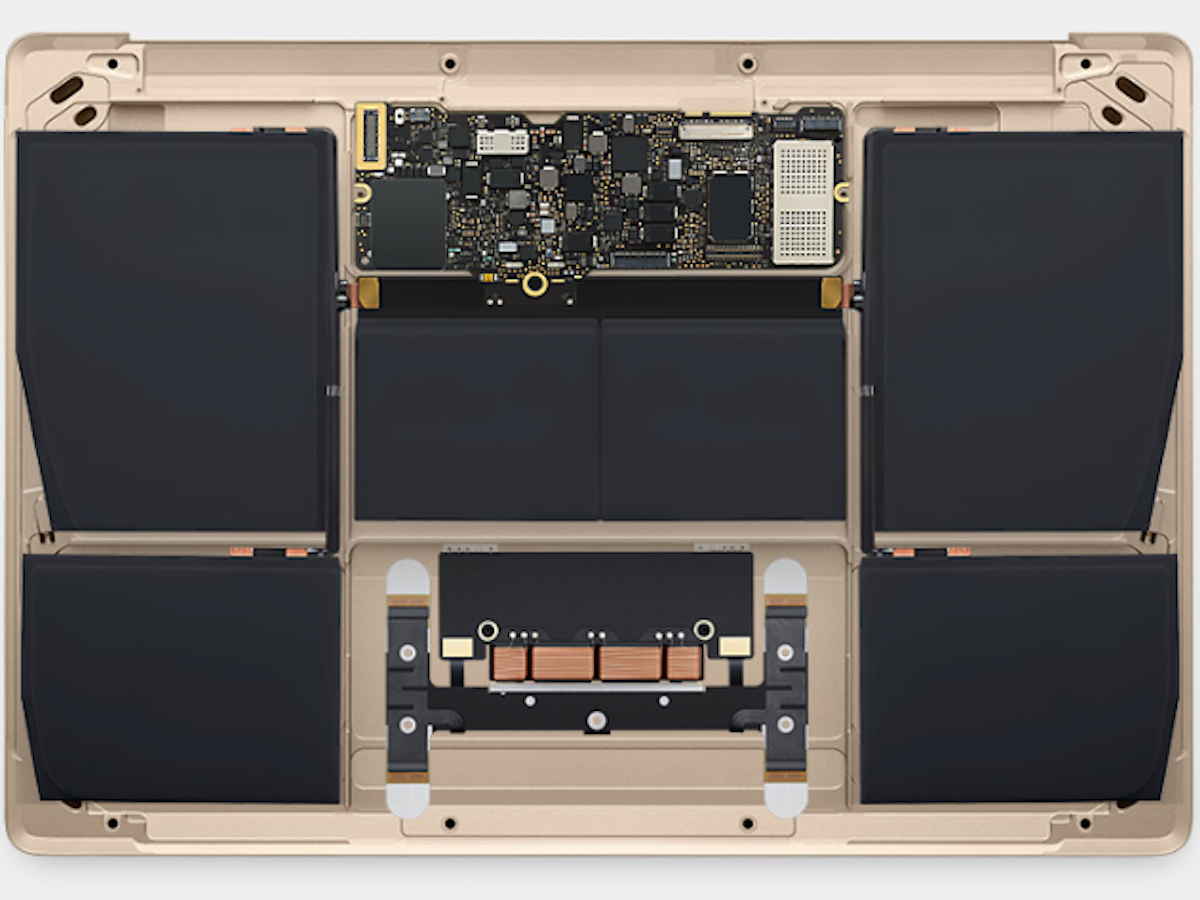
노트북 사용에 있어 가장 중요한 것이 이동성과 배터리 수명일 텐데 배터리 하나만 잘 관리해도 오랫동안 좋은 컨디션의 배터리를 유지할 수 있습니다. 지금부터는 애플 맥 제품의 배터리 사용에 대한 내용을 정리해 보도록 하겠습니다.
배터리 사이클
노트북을 사용하다 보면 배터리는 충전과 방전이라는 과정을 거치게 됩니다. 충전 사이클 1회는 배터리 전력을 모두 사용했을 때 발생하는 것으로 충전 1회와는 의미가 다릅니다.
예를 들어 하루에 노트북 배터리 충전 량의 절반을 사용한 후 이를 다시 완전히 충전하고, 그 다음날에도 이를 반복한다면, 충전 사이클은 2회가 아닌 1회가 됩니다.
배터리 사이클은 말 그대로 충전과 방전을 반복한 횟수입니다. 일반적인 보증 범위 이내의 사용에서 애플이 제시하는 최대 충전 사이클 숫자를 넘어서는 경우는 그리 많지 않으만 만약에 넘어섰다면, 충전을 100% 해도 배터리의 성능이 점점 줄어들 수 있습니다.
애플에 의하면 MacBook용 배터리는 완전 충전 1,000회를 실시했을 때 원래 용량의 최대 80%까지 유지하도록 설계되어 있다고 합니다.
그렇다면 지금 사용하고 있는 Mac 노트북의 배터리 사이클 수를 확인해 보겠습니다.
1. 키보드의 Option 키를 누른 상태에서 왼쪽 상단의 Apple 메뉴를 클릭합니다. 하단 메뉴에서 시스템 정보를 선택합니다.
2. 시스템 정보 윈도우의 하드웨어 섹션에서 ‘전원‘을 선택합니다. 현재 사이클 수가 배터리 정보 섹션 아래에 나열됩니다. 이 메뉴 중 상태 정보에서 “사이클 수“를 확인할 수 있습니다.
사이클 수 제한
각 기종마다 최대치의 사이클 수가 제한되어 있는데 아래에서 사용 중인 컴퓨터의 배터리 사이클 수 제한을 확인할 수 있습니다.
MacBook Pro
최대 사이클 수 : 1,000회
MacBook Pro (Retina, 13-inch, Early 2015)
MacBook Pro (Retina, 13-inch, Mid 2014)
MacBook Pro (Retina, 13-inch, Late 2013)
MacBook Pro (Retina, 13-inch, Early 2013)
MacBook Pro (Retina, 13-inch, Late 2012)
MacBook Pro (13-inch, Mid 2012)
MacBook Pro (13-inch, Late 2011)
MacBook Pro (13-inch, Early 2011)
MacBook Pro (13-inch, Mid 2010)
MacBook Pro (13-inch, Mid 2009)
MacBook Pro (Retina, 15-inch, Mid 2015)
MacBook Pro (Retina, 15-inch, Mid 2014)
MacBook Pro (Retina, 15-inch, Late 2013)
MacBook Pro (Retina, 15-inch, Early 2013)
MacBook Pro (Retina, Mid 2012)
MacBook Pro (15-inch, Mid 2012)
MacBook Pro (15-inch, Late 2011)
MacBook Pro (15-inch, Early 2011)
MacBook Pro (15-inch, Mid 2010)
MacBook Pro (15-inch, 2.53 GHz, Mid 2009)
MacBook Pro (15-inch, Mid 2009)
MacBook Pro (17-inch, Late 2011)
MacBook Pro (17-inch, Early 2011)
MacBook Pro (17-inch, Mid 2010)
MacBook Pro (17-inch, Mid 2009)
MacBook Pro (17-inch, Early 2009)
최대 사이클 수 : 500회
MacBook Pro (15-inch, Late 2008)
최대 사이클 수 : 300회
MacBook Pro (15-inch, Early 2008)
MacBook Pro (15-inch, 2.4/2.2GHz)
MacBook Pro (15-inch, Core 2 Duo)
MacBook Pro (15-inch, Glossy)
MacBook Pro (15-inch)
MacBook Pro (17-inch, Late 2008)
MacBook Pro (17-inch, Early 2008)
MacBook Pro (17-inch, 2.4GHz)
MacBook Pro (17-inch, Core 2 Duo)
MacBook Pro (17-inch)
MacBook
최대 사이클 수 : 1,000회
MacBook (Retina, 12-inch, Early 2016)
MacBook (Retina, 12-inch, Early 2015)
MacBook (13-inch, Mid 2010)
MacBook (13-inch, Late 2009)
최대 사이클 수 : 500회
MacBook (13-inch Aluminum, Late 2008)
최대 사이클 수 : 300회
MacBook (Mid 2009)
MacBook (Early 2009)
MacBook (Late 2008)
MacBook (Early 2008)
MacBook (Late 2007)
MacBook (Mid 2007)
MacBook (Late 2006)
MacBook (13-inch)
MacBook Air
최대 사이클 수 : 1,000회
MacBook Air (11-inch, Early 2015)
MacBook Air (11-inch, Early 2014)
MacBook Air (11-inch, Mid 2013)
MacBook Air (11-inch, Mid 2012)
MacBook Air (11-inch, Mid 2011)
MacBook Air (11-inch, Late 2010)
MacBook Air (13-inch, Early 2015)
MacBook Air (13-inch, Early 2014)
MacBook Air (13-inch, Mid 2013)
MacBook Air (13-inch, Mid 2012)
MacBook Air (13-inch, Mid 2011)
MacBook Air (13-inch, Late 2010)
최대 사이클 수 : 500회
MacBook Air (Mid 2009)
최대 사이클 수 : 300회
MacBook Air (Late 2008)
MacBook Air
MacBook 배터리 관련 팁
맥북의 내장형 배터리
설정 최적화
에너지.
‘에너지 절약’ 환경설정 패널에는 MacBook의 전력 사용 수준을 선택할 수 있는 여러 설정이 있습니다. MacBook은 전원 연결을 자동으로 감지하여 이에 맞게 시스템을 구동합니다. 배터리 전력을 사용 중일 때는 화면 밝기를 낮추고 다른 부품에 사용되는 소모 전력을 절약해줍니다. 성능을 최대화하기 위해 이 설정을 변경할 경우에는 배터리 소모가 더 빨라집니다.
밝기.
배터리 사용 시간을 최대화하려면 보기 편한 수준에서 화면 밝기를 최대한 낮추세요. 예를 들어, 실내등이 모두 꺼진 비행기 안에서 동영상을 보는 경우에는 화면 밝기를 최대로 설정하지 않아도 됩니다.
Wi-Fi.
Wi-Fi는 사용 중이지 않을 때도 네트워크에 연결하려고 전력을 소모합니다. 메뉴 막대 또는 ‘네트워크’ 환경설정의 Wi-Fi 상태 메뉴에서 Wi-Fi를 끌 수 있습니다.
응용 프로그램 및 주변 기기.
사용하지 않을 때에는 주변 기기를 분리하고 응용 프로그램을 종료하세요. SD 카드도 사용하지 않을 때는 빼두세요.
참고 문서 :


